Der Export aus Fritto nach Excel ist kein Problem mehr – die Live-Anbindung über Office Scripts holt die Zeitdaten auf Knopfdruck ins Tabellenblatt. Die Frage, die danach bleibt: Was macht man mit diesen Zeilen, wenn am Monatsende die Rechnung raus muss? In der Praxis folgt auf den Export meist wieder Handarbeit – Stunden je Projekt zusammenzählen, Stundensatz nachschlagen, Umsatzsteuer ausrechnen.
Dieser Artikel zeigt genau diesen letzten Schritt an einem konkreten Beispiel: von den rohen Fritto-Zeilen bis zur fertigen, korrekt gerechneten Kundenrechnung. Die dafür nötige Vorlage gibt es am Ende zum kostenlosen Download.
Diese Anleitung setzt die Live-Anbindung aus FriTTo + Excel: Zeitdaten auf Knopfdruck mit Office Scripts exportieren voraus. Dort erfahren Sie, wie Sie die Export-Vorlage herunterladen und mit Fritto verbinden – hier geht es nur noch um die Rechnung, die danach draus wird.
Ein Beispiel: Ein Monat, ein Kunde, zwei Projekte
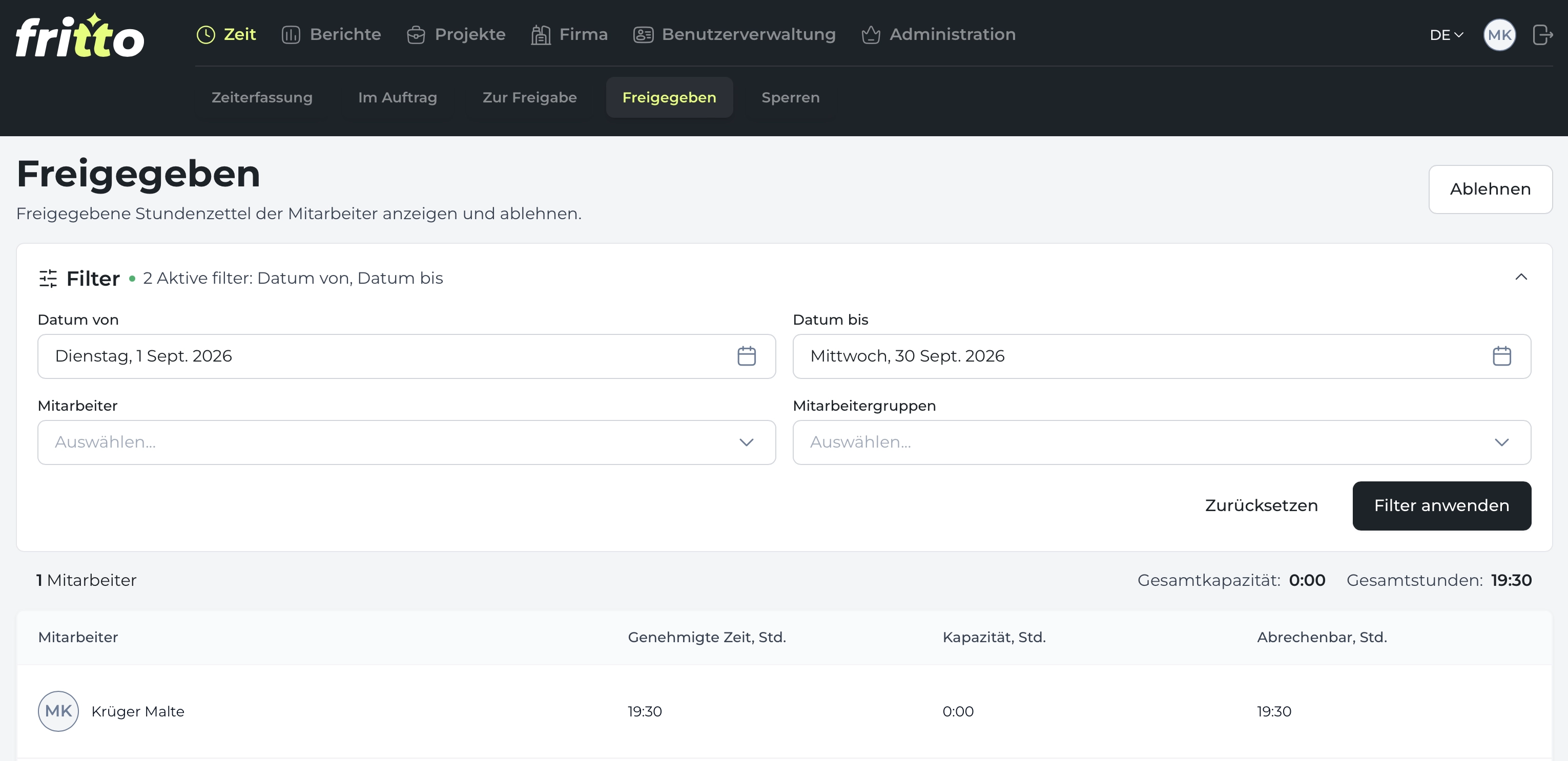
Nehmen wir eine Kanzlei als Kunden, mit zwei laufenden Projekten im September: einer Vertragsprüfung und einem Datenschutz-Audit. Ein Mitarbeiter bucht im Laufe des Monats seine Stunden in Fritto auf beide Projekte – mit kurzer Beschreibung der jeweiligen Tätigkeit. Bevor abgerechnet wird, werden diese Stunden in Fritto genehmigt – nur genehmigte Einträge sollten in eine Rechnung wandern:
Gefiltert auf diesen Kunden und Zeitraum sieht der Export aus Fritto so aus:
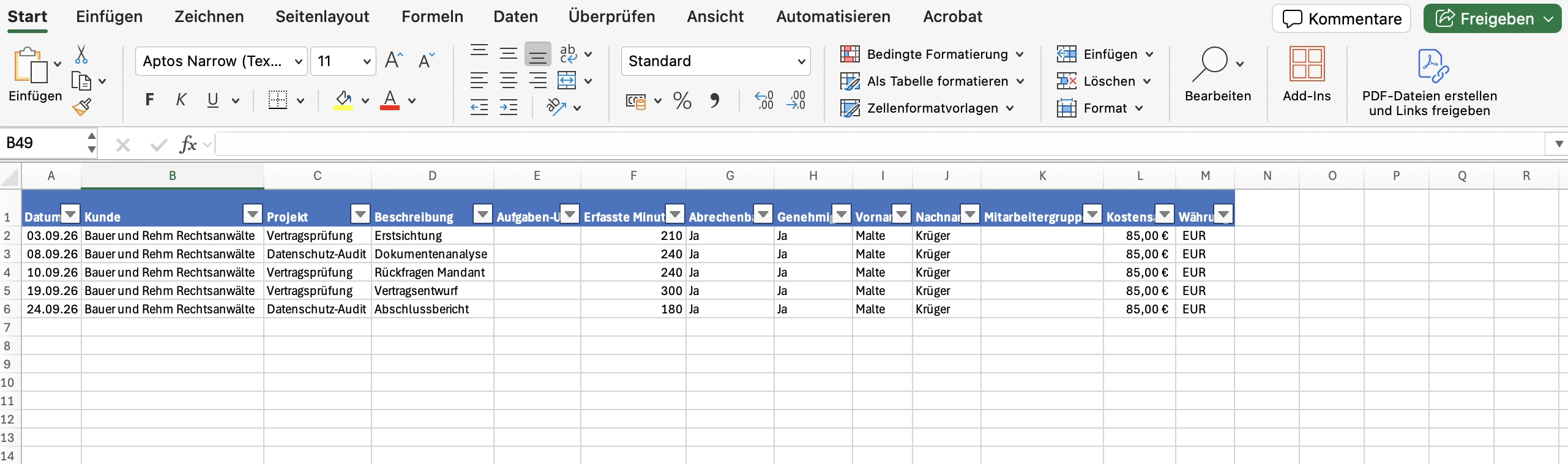
Fünf Zeilen, ein Mitarbeiter, zwei Projekte – so sieht der gefilterte Fritto-Export für einen einzelnen Kunden und Monat aus. Genau diese Rohdaten kommen unverändert in das Tabellenblatt „Fritto-Export“ der Vorlage.
Aus den Rohdaten wird die Rechnung
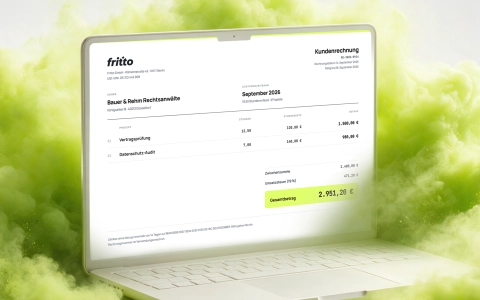
Im dritten Tabellenblatt, „Rechnung“, tragen Sie nur noch zwei Dinge pro Projekt ein: den Projektnamen – exakt so, wie er in Fritto heißt – und den vereinbarten Stundensatz. Die Vorlage rechnet die erfassten Minuten automatisch in Stunden um, zählt sie je Projekt zusammen und berechnet Zwischensumme, Umsatzsteuer und Gesamtbetrag. Für unser Beispiel sieht das Ergebnis so aus:
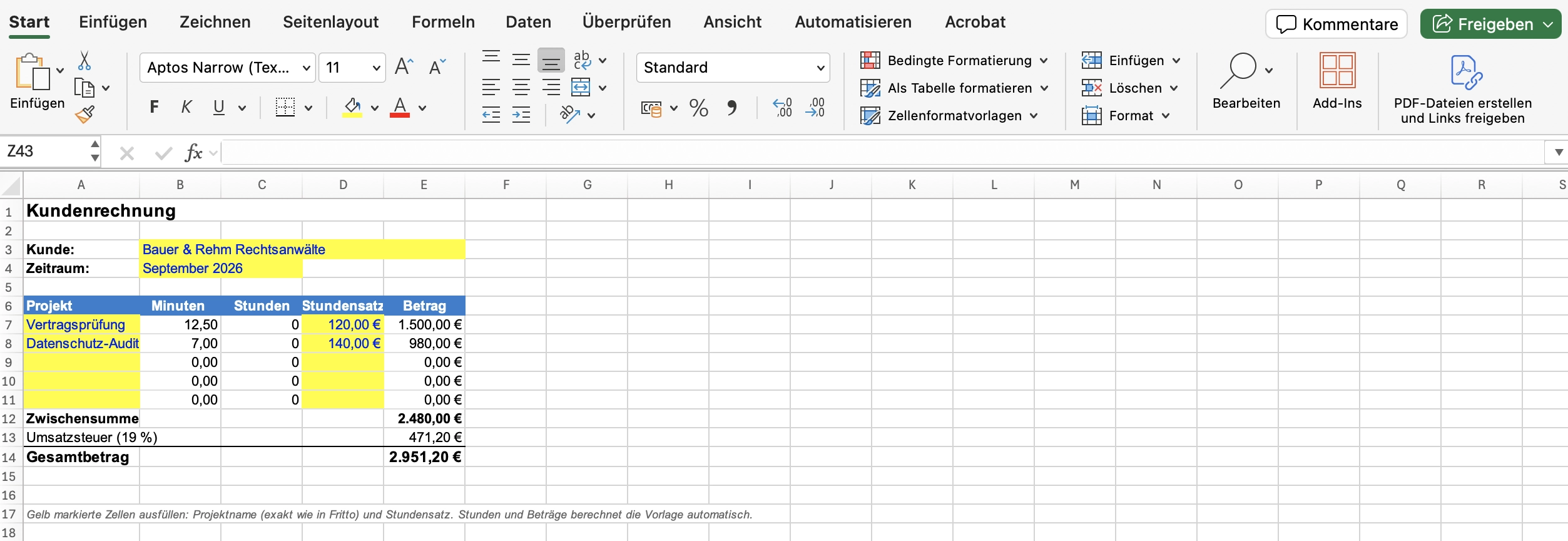
Zwei Eingaben – Projektname und Stundensatz – ergeben eine fertige, rechnerisch korrekte Rechnung. Die Stunden für die Vertragsprüfung mussten Sie an keiner Stelle selbst zusammenzählen, die Umsatzsteuer nicht selbst ausrechnen.
So gehen Sie mit Ihren eigenen Kunden vor
1. Stunden in Fritto genehmigen und Zeitraum/Kunde filtern. Nur genehmigte Einträge sollten in eine Kundenrechnung wandern.
2. Export nach Excel holen. Wie in FriTTo + Excel: Zeitdaten auf Knopfdruck mit Office Scripts exportieren beschrieben – Export-Vorlage öffnen, Live-Anbindung nutzen, Daten landen auf Knopfdruck im Blatt „Daten“.
3. In das Blatt „Fritto-Export“ einfügen. Die Zeilen kommen unverändert unter die vorhandenen Spalten – wie im Beispiel oben.
4. Projekt und Stundensatz im Blatt „Rechnung“ eintragen. Der Projektname muss exakt so geschrieben sein wie in Fritto. Der Stundensatz ist der, den Sie dem Kunden berechnen – nicht der Kostensatz aus dem Export.
5. Ergebnis prüfen und als PDF verschicken. Zwischensumme, Umsatzsteuer und Gesamtbetrag stehen bereits da – ein Blick genügt.
Fazit: Der Export war nur die halbe Strecke
Die Zeitdaten aus Fritto nach Excel zu holen, ist gelöst. Der Teil, der am Monatsende tatsächlich Zeit kostet, ist das, was danach passiert – und genau dafür sorgt die Rechnungsvorlage. Wie im Beispiel oben: Export einfügen, Projekt und Satz eintragen, fertig.
Laden Sie die FriTTo Vorlage Kundenabrechnung herunter und öffnen Sie Excel in der Web oder Desktop Version (Microsoft 365 erforderlich für Office Scripts).
Möchten Sie weitere hilfreiche Ressourcen erhalten? Schreiben Sie uns gerne an